 投稿者:
投稿者: 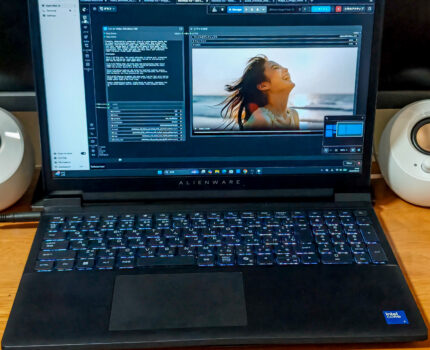

Dellのゲーミングブランド「Alienware」の中でも、比較的手に取りやすいエントリーモデルに位置付けられるのが「Alienware 15」。以前、私が使用していたDell Gシリーズのゲーミングノートも、現在はAlienwareのラインナップへと受け継がれています。
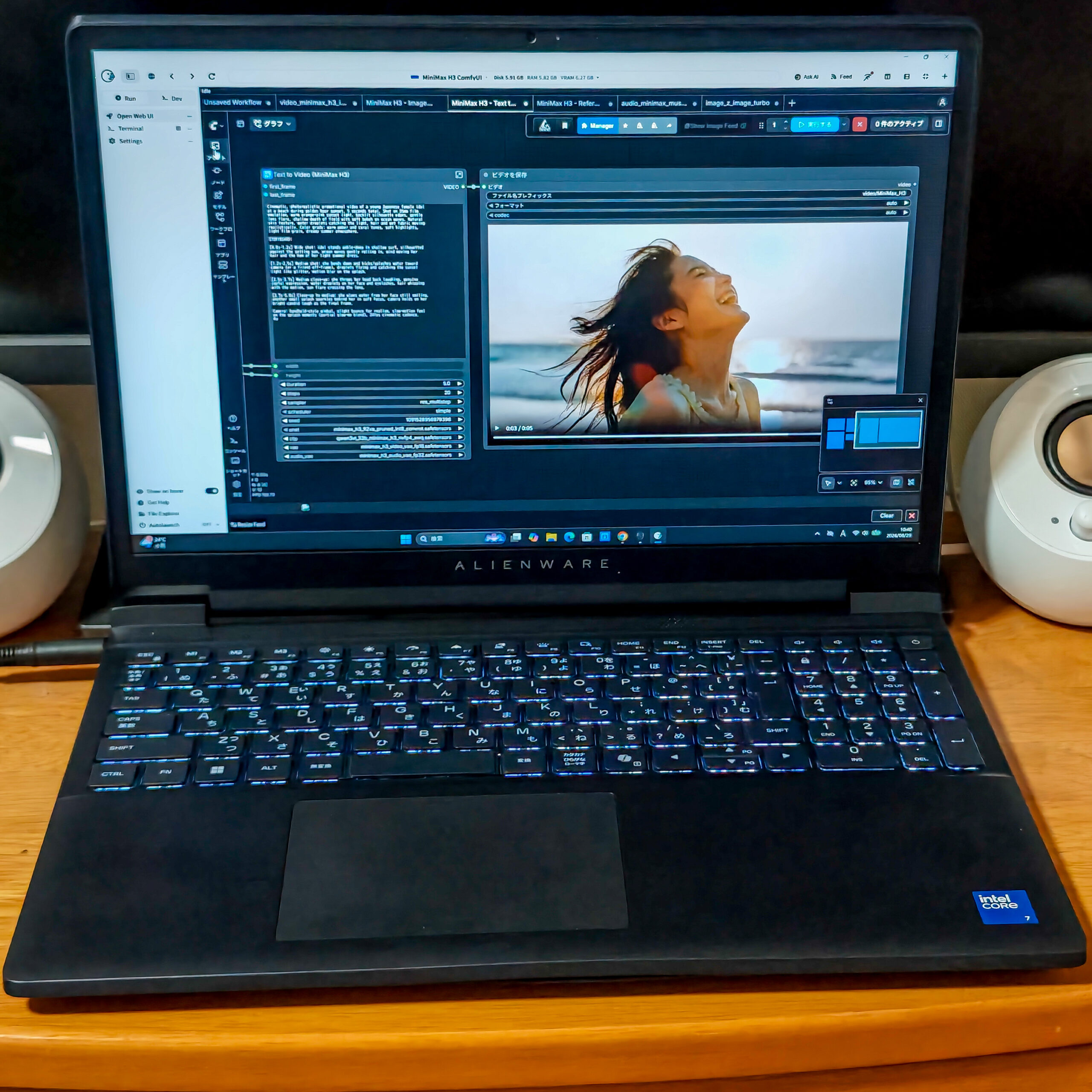
今回、Alienware 15 ゲーミング ノートパソコン DA15260 をお借りすることができたので、ゲーム性能はもちろん、個人的に気になっていたNVIDIA GeForce RTX 5060によるローカル生成AI性能を中心に試してみました。
画像生成だけでなく、動画、音楽、3Dモデル生成まで実際に動かしてみたところ、VRAM 8GBでも意外なほどいろいろな生成AIを楽しむことができました。
スペック

今回お借りしたモデルの主なスペックは以下のとおりです。
- プロセッサー:インテル® Core 7 プロセッサー (シリーズ 2) 240H (24MB キャッシュ, 10 コア, 最大 5.20 GHz P-Core)
- グラフィックス:NVIDIA® GeForce RTX™ 5060, 8 GB GDDR7
- ディスプレイ:15.3 インチ WUXGA 1920×1200 165Hz 300nits, sRGB 62.5%
- メモリー:16GB, 1x16GB, DDR5, 5600 MT/s
- ストレージ:512GB M.2 PCIe NVMe Gen 4 SSD
プロセッサーやグラフィックスは構成を選択することができますが、今回のモデルは、Alienware 15で選択できるGPUの最上位となるGeForce RTX 5060(VRAM 8GB)を搭載しています。生成AI用途ではVRAM容量が気になるところですが、実際にどこまで使えるのか試してみたいと思います。
シンプルなデザインのAlienware 15

ゲーミングノートというと派手なデザインを想像するかもしれませんが、Alienware 15の外観は意外とシンプル。カラフルに光ったりはしません。天板にはAlienwareのロゴでもあるエイリアンヘッドが配置されています。
15インチクラスのゲーミングノーで、重量は約2.2kgというのは、もちろんモバイルノートと比べれば重いですが、ゲーミングノートとして考えると比較的軽量な部類です。一方で、180WのACアダプターはそれなりに大きく、重量もあります。本体だけを持ち運ぶ感覚とは少し違い、外へ持ち出す場合はACアダプターも含めて考えたほうがよさそうです。
冷却性能を意識したボディ

底面とキーボード上部には大きな吸気口が設けられています。高負荷時にはここから空気を取り込み、プロセッサーやGPUを冷却。発生した熱は本体背面の排気口から外へ排出されます。

本体の厚みは2~3cm程度で、前面に向かって薄くなる形状です。
ゲーミングノートらしく冷却機構をしっかり確保しながらも、極端に分厚い印象ではありません。
ポート類も充実

左側面には以下のようなポートがあります。
電源アダプター、RJ45 イーサネットLAN(1GbE)、HDMI 2.1(Discrete Graphics Controller Direct Output対応)、USB 3.2 Gen 1Type-A (5 Gbps) x2、USB 3.2 Gen 2 (10 Gbps) Type-C®ポート(Power DeliveryとDisplayPort™ 1.4a対応)

右側面には下記のポート。
ユニバーサル オーディオ、USB 3.2 Gen 1 Type-C
ゲーミングノートらしく有線LANやHDMIも搭載しているため、外部ディスプレイや有線ネットワークを使いたい場合にも困りません。
パフォーマンスの最適化が便利

Dell SupportAssist がプリインストールされており、システムのアップデートやハードウェアのスキャン、パフォーマンスの最適化などを行うことができます。

さらに、Alienwareシリーズには「Alienware Command Center」も用意されています。静音、バランス、パフォーマンスといった動作モードを簡単に切り替えられるので、普段使いでは静かに、高負荷なゲームや生成AIを使うときには性能を優先するといった使い分けができます。
こうした設定を専用アプリやファンクションキーから簡単に変更できるのは便利ですね。
ゲーム性能をチェック
FINAL FANTASY XIV: 黄金のレガシー

「FINAL FANTASY XIV: 黄金のレガシー ベンチマーク」では、1920×1080・高画質(ノートPC)の設定で、
スコア:18,896
となりました。評価は「非常に快適」。
本体ディスプレイは1920×1200ですが、フルHD相当であれば、かなり余裕を持ってゲームを楽しめそうです。

さらに外部の4Kディスプレイに接続し、3840×2160・高画質(ノートPC)でもテストしてみました。
こちらは、
スコア:8,995
で、「快適」という結果でした。
4K解像度まで上げても、設定次第で十分ゲームを楽しめる性能があります。
3DMark

3DMarkの「Steel Nomad」では、
スコア:2,504
となりました。

また、「Fire Strike」では、
22,425
という結果に。
いずれもRTX 5060搭載ゲーミングノートとして十分な性能を確認できました。
コアなゲーマーは別ですが、一般的な3Dゲームを楽しむのであれば、性能面であまり困ることはなさそうです。
ローカル生成AIを試してみる
ここからが今回の本題です。
最近は画像だけでなく、動画や音楽、3Dモデルまでローカル生成AIで生成できるようになっています。
そこで、Alienware 15に搭載された GeForce RTX 5060(VRAM 8GB)で、実際にどこまでローカル生成AIを動かせるのか試してみました。
今回は「Pinokio」から「MiniMax H3 ComfyUI」をインストールし、テンプレートから各種モデルを導入してテストしています。
画像生成 (Z Image Turbo)

まずは定番の画像生成。「Z Image Turbo」を使って画像を生成してみました。1024×1024で約20秒台、1536×1024で約30秒台で生成することができました。
もちろんモデルや設定によって生成時間は変わりますが、VRAM 8GBのRTX 5060でも、ローカル環境で実用的な速度で画像生成を楽しむことができます。

生成した画像
画像編集 (Krea-2 Int8)

画像を参照して、別の画像を生成する画像生成も試しました。「Krea-2 Int8」を使った画像生成は1024×1024で約50秒台でした。
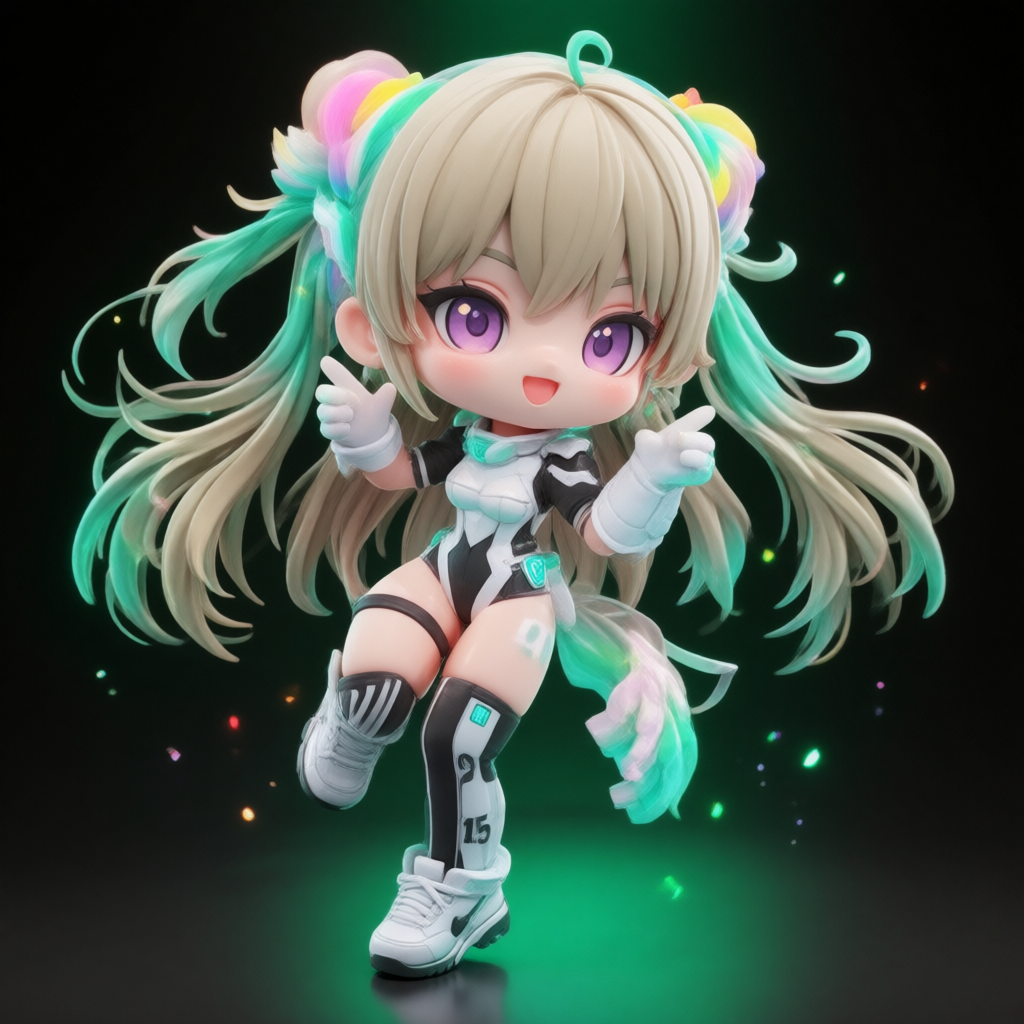
2Dアニメキャラクターから3Dデフォルメキャラクターを生成。ちなみにこの元キャラクターは、2018年のエイプリルフール企画で登場したAlienware 15の擬人化キャラクターです。
動画生成 (MiniMax H3)

続いて、最近話題になっている「MiniMax H3」を使って動画生成を試してみました。
まずはテキストから動画を生成。864×480・5秒の動画生成に約6~7分ほどかかりました。さらに10秒の動画も試してみたところ、生成時間はおおむね5秒動画の倍程度。
最新の生成AIモデルはどんどん高品質になって必要なVRAMがかなり大きくなっているものもありますが、最適化やオフロードなどによって、8GBクラスのGPUでも従来はクラウドでしかできなかった高品質な動画生成が可能になってきています。
生成した動画

さらに、リファレンス画像を使った動画生成も試してみました。Alienware 15の画像と先ほどの3Dキャラクター画像をリファレンスとして与え、それらをトランスフォームさせる動画を生成。
生成した動画
楽曲生成 (MiniMax Music 3)

続いては音楽生成です。「MiniMax Music 3」を使って楽曲を生成してみました。
こちらはさすがにVRAM 8GBでは厳しく、メモリ不足になる場面もありました。ただ、CPUオフロードなどしながらで生成そのものは可能。1分程度の楽曲生成に10分以上かかりました。
手持ちのVRAM 16GBのGeForce RTX 5070 Ti搭載PCと比較すると、生成時間はおよそ10倍。
速度についてはかなり差がありますが、それでもVRAM 8GBのノートPCでローカル楽曲生成までできるというのは興味深いところです。
生成した楽曲のサンプル
3Dモデル生成 (Pixal3D & TRELLIS.2)

最後に3Dモデル生成も試してみました。「Pixal3D & TRELLIS.2」のテンプレートを利用し、Z Image Turboで生成した画像から3Dモデルを生成すると、テクスチャ付きのカラー3Dモデルを生成することができました。
下記のサンプルでは、生成時間は約3分。一方で、バイクのような形状が複雑な3Dモデルを生成しようとすると、VRAM不足で処理が落ちてしまいました。やはり8GBというVRAM容量には限界があります。
とはいえ、簡単なモデルであれば、画像からカラーの3Dモデルまでローカルで生成できるのは面白いですね。
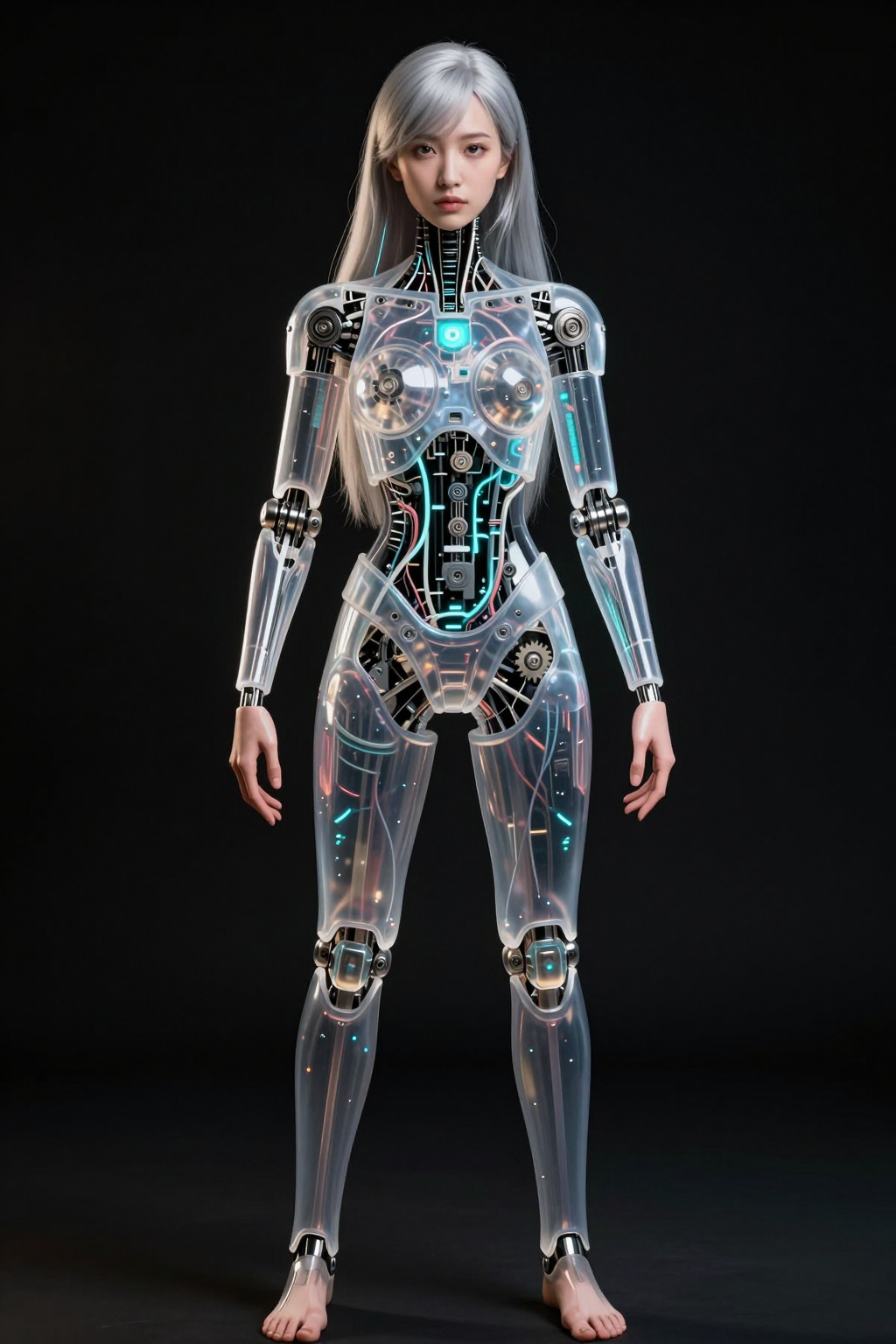
入力画像
出力された3Dモデル(ドラッグで動かすことができます)

さきほど生成した3Dキャラクターも3Dモデル化してみました。こちらは髪の毛などが複雑なためか13分程度かかりました。
出力された3Dモデル(ドラッグで動かすことができます)
まとめ
今回、Alienware 15 DA15260を使って、ゲームだけでなくローカル生成AIについても試してみました。
ゲーム用途では、RTX 5060によってフルHDならかなり快適にプレイでき、4Kでも設定次第で十分楽しめる性能があります。
そして、ローカル生成AIはVRAM 8GBでも意外なほど楽しめました。もちろん、VRAM容量が大きいGPUほど生成速度や対応できるモデルの幅では有利です。それでも、NVIDIAのGPUを搭載していることで、現在のローカル生成AI環境との相性は良好ですね。
「生成AIをちょっと試してみたいけれど、専用のデスクトップPCを用意するほどではない」
という人にとって、Alienware 15はゲームも生成AIも楽しめる選択肢になりそうです。
高負荷時にはファンの音がかなり大きくなりますが、これはゲーミングノートとしてはある程度仕方のないところ。
ゲームも生成AIも1台で楽しみたい。しかもデスクトップではなくノートPCがいい。
そんな人には、Alienware 15 DA15260は良い選択肢だと思います。
【Dell】Alienware 15 ゲーミング ノートパソコン DA15260