 投稿者:
投稿者: 

Windows10のサポートが2025/10/14にとうとう終了となりました。Windows11ではPCで使える便利なAI関連機能が順次追加・拡張されていますが、多くの機能がCopilot+ PCでないと使えない状況になっています。なのでPCを買い替えるならCopilot+ PCをお勧めしたいですが、実際現時点で何ができるのか、どう使うのかというのを実機で試してみましたので紹介したいと思います。(AI機能は日々進化しており、内容は執筆時点のものになります)
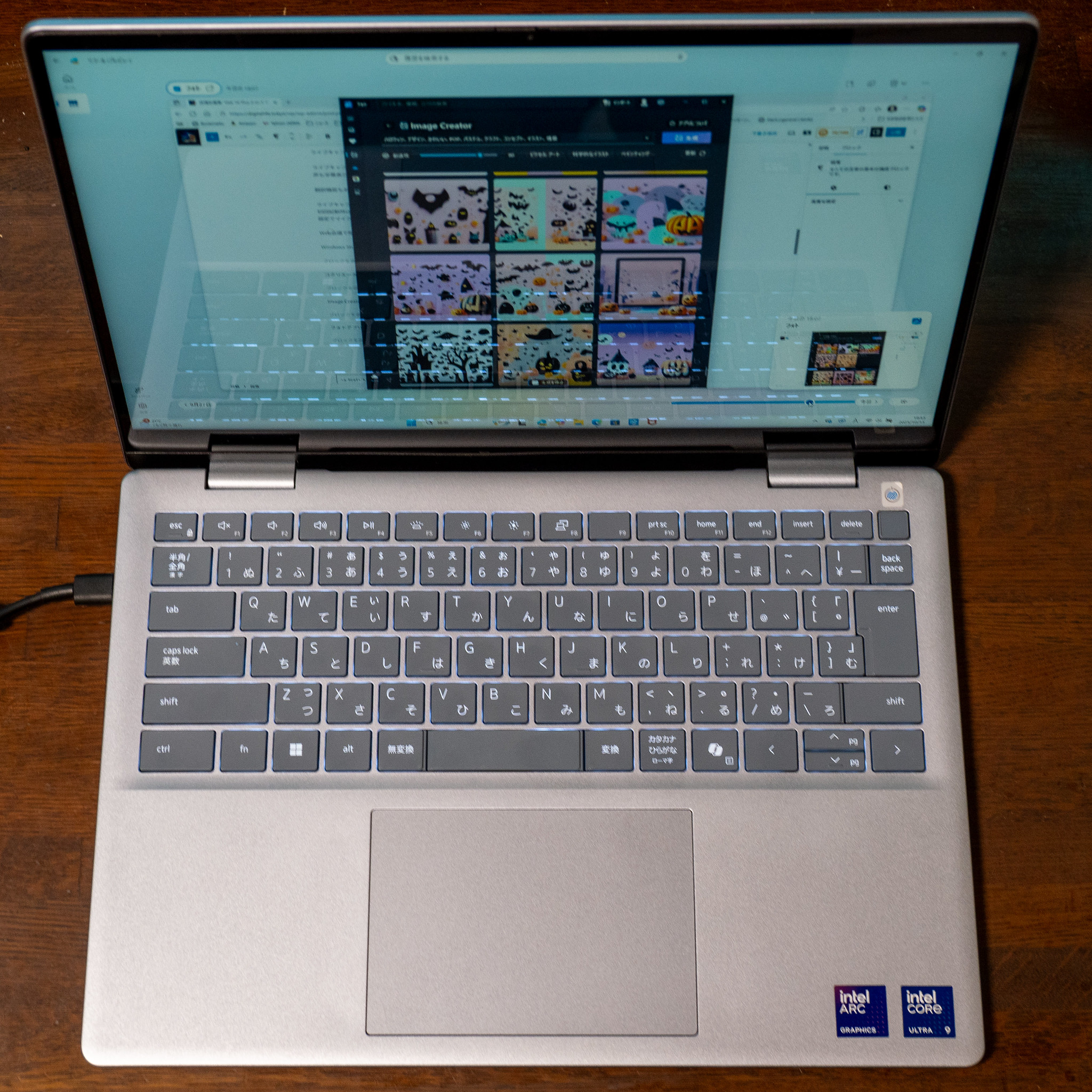
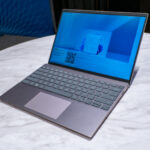
Dell 14 Plus 2-in-1

今回、デルアンバサダーのモニターで、Copilot+ PCの中でも主力機になる「Dell 14 Plus 2-in-1(DB04250)」をお借りすることができましたので、こちらの機種でCopilot+ PCのAI機能を試しました。主なスペックは下記になります。
CPU: Intel(R) Core(TM) Ultra 9 288V (3.30 GHz)
GPU: Intel(R) Arc(TM) 140V GPU (16GB)
RAM: 32.0 GB
SSD: 1TB
OS: Windows 11 Home (24H2)

65WのACバッテリーは比較的小さく、軽量で持ち運びに便利です。

左側面には、USB 3.2 Gen 2 (10 Gbps) Type-C®ポート(DisplayPort™ 1.4とPower Delivery対応)と Thunderbolt™ 4 (40 Gbps)(DisplayPort™ 2.1とPower Delivery対応)、HDMI 2.1ポートが付いています。

右側面には、USB 3.2 Gen 1 Type A (5 Gbps) とユニバーサル オーディオ ジャックが付いています。
バックライト付きキーボードで、電源ボタンには指紋認証リーダーが付いています。
ディスプレイは、14.0インチ 16:10 (1920×1200) タッチディスプレイ。

2-in-1で、タブレットスタイルで使うことができます。
アクティブペンは標準で付属していませんが、アクティブペン対応しています。

背面はこんな感じでシンプル。
Copilot+ PCとは?
Copilot+ PCは、Microsoftが提唱する次世代AI対応PC。最大の特徴は、AI専用チップ「NPU(Neural Processing Unit)」を搭載していること。これにより、画像生成や翻訳、要約などのAI処理をローカルで高速に実行できます。現時点で下記のような機能がWindows11で提供されています。
情報整理・検索の効率化

- リコール機能 PC画面のスナップショットを自動保存し、過去に見た情報を曖昧な記憶でも検索可能
- Copilotチャット 文書作成、要約、翻訳、コード生成などをAIが支援
コミュニケーション支援

- ライブキャプション+翻訳 Teamsなどのオンライン会議で、発言をリアルタイムで文字起こし&翻訳
- Windows Studio エフェクト カメラ映像にAI処理を加え、背景ぼかしや顔の明るさ補正などを自動で実施
クリエイティブ作業に活用

- コクリエイター(Cocreator) ペイントアプリでラフスケッチ+テキスト指示を使って画像生成
- Image Creator テキストだけでイラストを生成
- フォトアプリの生成フィル・削除・超解像度 写真から不要な背景や人物を消したり、画質を最大8倍にアップスケール
リコール機能(プレビュー)

Copilot+ PCの目玉機能の一つ「リコール(Recall)」は、PCで見た情報を自動で記録し、あとから自由に検索できる機能です。この前見た情報や写真どこのサイトか忘れたけど見つけたいとか、Teamsで見たあの資料を使いたいとかいったことが可能になります。
現時点ではプレビューとなっていますが、これは、セキュリティ・プライバシー・ユーザー体験の精度を慎重に検証する段階だからだそう。リコールはPC画面のスナップショットを定期的に保存する機能であり、個人情報や機密情報が含まれる可能性があるため、暗号化・認証・除外設定などの安全設計を徹底しています。さらにユーザからのフィードバックを得て、正式版に向けて、UIや検索精度、除外設定の柔軟性などを改善したり、AIによる曖昧検索や画像認識の精度など、実用性を高めるための調整が行われています。
セキュリティ・プライバシーと初期設定
上記セキュリティ・プライバシーへの配慮から、リコールを使うためには、設定で明示的に有効化する必要があります。

まずは、他人が勝手にリコールを使えないように、Windows Hello認証の設定(顔認証や指紋認証、PIN)が必要です。
設定>アカウント>サインインオプションで設定します。

別のPCなどでスナップショットなどを読み取ったりできないようにデバイスの暗号化も必要です。
設定>プライバシーとセキュリティ>デバイスの暗号化で、デバイスの暗号化をオンにします。

明示的にリコール機能をオンにします。
設定>プライバシーとセキュリティ>リコールとスナップショットで、スナップショットの設定をオンにします。
ストレージで、スナップショットのストレージ容量や最大ストレージ機関を設定できます。これを超えると自動的に古いものから削除されます。
リストのフィルター処理で、機密情報のフィルター処理をオンにしたり、除外するアプリ、Webサイトを指定することで、セキュリティ・プライバシー情報をリコールのスナップショット対象から除外できます。
リコールの機能
リコールはすべてローカルで処理するために、インターネットに接続していなくても使えます。
リコール(プレビュー)アプリを開く(Win+Jで起動可能)と、まずはWindows Hello認証されて、画面が立ち上がります。

タイムラインを選んで、下のタイムラインを移動すると、スナップショットが定期的に取得されていることが分かります。振り返りたい時間が分かっていればこちらで過去のスナップショットを見つけることができます。

自動保存されたスナップショットは自動的にテキスト認識されたり画像認識されたりしているので、検索も可能になっています。検索するとテキストや視覚的にマッチするスナップショットが並びます。自然言語であいまいな検索も可能です。

スナップショットからテキストをコピーしたり、サイトやアプリを再表示したりできます。画像は自動で切り出して保存したり、フォトやペイントに連携したりもできますね。アクションは今後追加されるそうです(要約・翻訳など)。
調べ物をいちいちメモや保存しなくてもあとから必要な情報を振り返れたり、Web会議の資料をあとから参照できたり、私のように記憶力の悪い人にはとても便利な機能ですね。改変前の資料をもとに戻すなどはできないですが、消してしまったテキストが残っていないときにリコールからコピペするなどできそうです。
Copilotチャット

CopilotチャットはChatGPTのようにAIがチャットで回答してくれる機能です。自然言語での質疑応答、文章作成支援、Web検索支援、画像生成、PDF,Wordファイルの要約・翻訳などが可能です(Win+Cで起動できます)。
こちらは基本的にクラウドサーバで動作しており、Copilot+ PC以外でも使えます。

英語のPDFファイルを読み込ませてみましたが、日本語で要約してくれました。
PCの使い方や新機能がわからないときはとりあえずCopilotに聞けば良いという使い方もでき、かなり便利になりました。
CopilotチャットとChatGPTの違い

CopilotチャットとChatGPTはともにGPT-4,GPT-5を使っておりほぼ同じ感じです。Copilotチャットならではの機能としては、リコール機能やOfficeとの連携などがあります。クイック応答のところを変更するとモデルも変更可能です。

画像生成はChatGPTと同じDALL-Eを使っているので、ちょっと時間がかかるもののクオリティは高く便利です。
Copilot+ PCならではの機能

Copilot+ PCでしか動かないリコールと連携させることで、画面の履歴ベースの情報の検索や操作(要約・説明など)も可能になります。
また、Copilot VisionはPCの画面やカメラ映像をAIがリアルタイムで認識し、ユーザーの質問に答えたり、操作を支援したりする機能です。チャットのメガネアイコンを押すことで開始できます。こちらもCopilot+ PC限定になっています。
ライブキャプション

ライブキャプション機能はPC上の音声をリアルタイムに文字起こしして字幕表示する機能です。アプリ個別でなく、どのようなアプリの音声も字幕表示することができます。
翻訳機能もありますが、現時点では日本語を英語字幕に変換はできるのですが、英語を日本語にするのは未対応です。

ライブキャプションは、設定>アクセシビリティ>字幕でオンにできます(Win+Ctrl+Lでも起動できます)。
初回起動時は言語ファイルのダウンロードが必要です。設定で言語を変更して、英語などを追加でダウンロードできます。
設定でマイクオーディオを含めるを選択すると、周囲の音を拾って文字起こしすることもできます。
Web会議で聞き逃しを防いだり、音を出さずに動画を見たり、英語字幕を出して語学学習に使ったりなどできますね。
Windows スタジオエフェクト

Windows スタジオエフェクトは、内蔵フロントカメラのエフェクトをアプリによらずNPUを浸かってOSレベルで行う機能。背景ぼかしや、自動フレーミング、アイコンタクトなどができました(ポートレート ライト、クリエイティブ フィルターなどは設定で見つかりませんでしたが原因は良く分かりませんでした)。
自動フレーミングはカメラの中心に人物が映るように自動的に拡大・クロップしてくれます。アイコンタクトはカメラから画面を見下ろしている場合に目を微妙に補正するものです。
各種WEB会議のアプリなど個別に設定するのではなく、共通的に設定でき、NPUで省電力で動くのが良いです。
ペイントのコクリエーター

ペイントのコクリエーターは、ラフスケッチと説明文とスタイル指定で画像を生成する機能です。創造性を大きくすればラフスケッチにあまり従わず、小さくすればあまり変わりません。なかなか良い感じの絵が出ないこともありますが、高速に描画されるので、創造性や文章を変えて次々と試せるのが良いですね。
フォトのImage Creator

フォトにあるImage Creator機能は説明文から画像を生成することができます。サンプルが色々並んでいるので、それを選んで生成を試すことができます。

NPUで生成するためかクオリティはあまり高くない印象。こちらも次々と生成されていくので、良いのが出るまでガチャを回す感じです(NPUで生成するのですが、安全性チェックのためインターネット接続していないと生成されません)。

生成を停止を押すまで生成が続きますし、説明文を変更するとそれに合わせて生成される画像が変わるのも面白いですね。
フォトの背景削除・AI消去

フォトには背景削除やAI削除の機能も追加されていて、そちらもNPUを使って動作します。超解像AIはまだ日本語版にはリリースされていないようですが、近いうちにリリースされると思います。
ちなみにMicrosoft Designerを使えば画像の高度な編集ができますが、こちらはクラウドサーバを使って動作しているようです。
まとめ
Copilot+ PCで動くWindows11機能を色々試してみて、リコール機能+Copilotによる記憶の拡張や作業の効率化など、その有用性を実感しました。Windows10からの買い替えだけでなく、Windows11のPCの買い替えでも、Copilot+ PCは非常に有力な選択肢だと思います。
今回試したDell 14 Plus 2-in-1は、基本性能も高く、Copilot+ PCの魅力をしっかり体験できるPCでした。買い替えを検討している方はぜひチェックしてみて下さい。

関連投稿:
 DELL Intel Core Ultra シリーズ2搭載 DELL Plus & Alienware 新製品発表会 #デルアンバサダー
 見えないタッチパッドやタッチ式ファンクションキー ミニマムデザインのノートPC DELL XPS 13 Plus (9320) を使ってみました
 AI対応NPU・GPU搭載次世代プロセッサー Intel Core Ultra 搭載 DELL New Inspiron 13 発売 #新製品発表会 #デルアンバサダー
 Alienware Area-51 Gaming Notebook & Dell Slim/Tower 新商品発表 #デルアンバサダー 春の大感謝祭
ピンバック: AMDの新CPUの実力を試す コストパフォーマンスに優れたCopilot+ PC 「Dell 14 DC14255」 #アフィリエイト広告 | Digital Life Innovator
ピンバック: 2025年の振り返り | Digital Life Innovator
ピンバック: 東京駅八重洲口で デルの新生活応援PC XPS Dell Alienware 体験イベント開催中 #Dell #PR | Digital Life Innovator