 投稿者:
投稿者: 

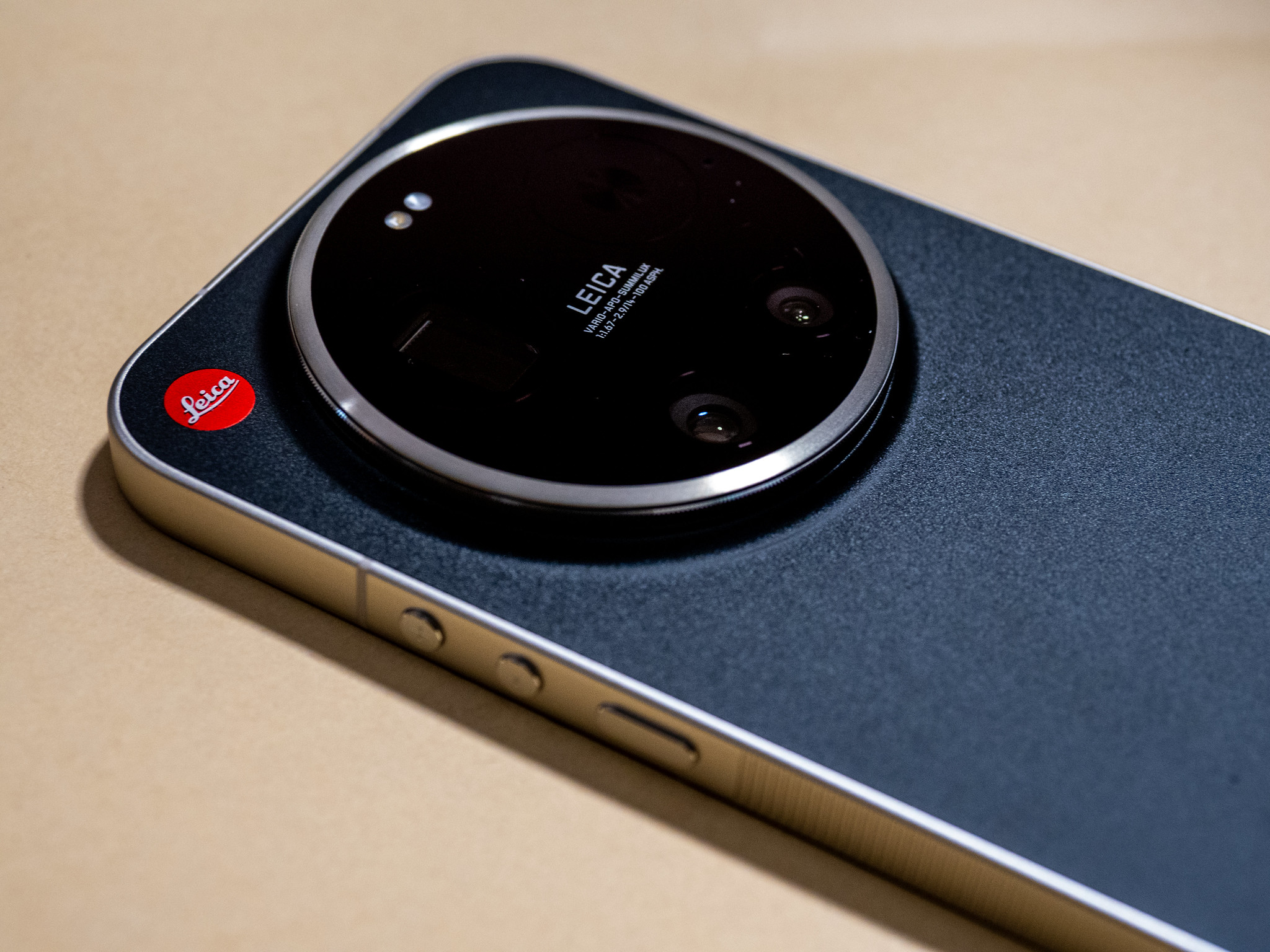
写真好きとして、ちょっと気になるスマートフォンを手に入れてしまいました。ライカの名を冠し、カメラ体験を追求した Leica Leitz Phone powered by Xiaomi です。せっかくなので、まずは開封の儀と初期設定の様子を記録しておこうと思います。

購入のきっかけは、現在使っている Samsung Galaxy S24 Ultra が「いつでもカエドキプログラム」の返却時期をまもなく迎えること。次のスマートフォンをどうしようか考えていたところ、この機種に触れる機会があり、「これはかなり楽しめそうだ」と感じ、すぐに手にしてしまいました。

スマートフォン市場は Apple と Samsung が大きなシェアを持っていますが、この2社がここまで“カメラ体験”に振り切ったスマートフォンを出すことは、あまりなさそうにも思います。また、グローバル市場でこの2強に続く存在としてシェアを伸ばしている Xiaomi のフラッグシップ機を試してみたい、という興味もありました。実は以前、Xiaomi Redmi Note 10 Pro を使っていたこともあります(今もベッドサイド端末として活躍中)。その印象が良かったこともあり、Xiaomiの使い勝手についてはそれほど心配していません。

かなり重厚な箱を開けたところ、3度目のLeicaロゴ、かなりの自信の表れでしょうか。

本体登場です。

その下にアクセサリー、ケース、充電器などが丁寧に収められています。

スマートフォン本体の他、USB Type-CケーブルとACアダプタ、SIM取り出し用ピン、スマートフォンマグネティックケース、レンズキャップ、レンズクリーニングクロス、ハンドストラップ、 画面保護シート(貼付済)が付属しています。

デュアルSIM対応で、nanoSIM か eSIM を自由に2つ組み合わせることが可能です。

電源オン。Xiaomiのロゴだけでなく、Leicaのロゴも表示されます。

Xiaomi HyperOS は、XiaomiがAndroidと自社開発のVelaシステム(IoTデバイス向けのオープンソースRTOS)を基盤に構築した独自OSです。

設定やアプリ、写真などは、既存のスマートフォンからコピーすることができます。

コピーはUSBなど接続しなくても行えます。アプリのインストールは時間がかかりますが、全部完了する前に操作が可能です。

あとは、指紋認証など簡単な設定を行えば完了。キャリアの固有設定などもないのであっさりしています。
ただ、インストールしたアプリを使えるようにするには、認証や権限設定など結構時間がかかります。

Leica Leitzphone は、美しい外観なのでそのまま使いたいところですが、やはりカバーは付けたいですね。

付属のカバーはマグネット対応で、Leica Camera Ringももちろん問題なく使えます。Leicaロゴはカバーにも付いています。

カバーをつけると、レンズキャップやハンドストラップを取り付けたりできるようになります。ハンドストラップをケースに取り付けるのは穴が小さくて結構大変です。縫い糸を使って穴の反対側から引くことで通すことができました。
ハンドストラップはかなり太いですが、手首に通しておくことで落下の心配はなくなりますね。

Leica Leitzphone の 防塵・耐水性能はIP68。NFCは対応していますが、Felicaには対応していません。
マイナンバーカードの読み取りなどはケースを付けたままでも問題なくできました。
(おサイフケータイ(Suica、PASMO、楽天Edy、iD、QUICPayなど)は使えず、クレジットカードのタッチ決済は使えます)

Leica Camera Ring の心地よいクリック感は、物理的なものではなく触覚フィードバックで実現されています。
初期状態では設定されていなかったので設定します。
設定のサウンドとバイブレーションを開いて、触覚フィードバックをオンにします。ここで触覚フィードバックの強さも設定することができます。
余談ですが、Leica Leitzphone のスクリーンショットは、音量−ボタンと電源ボタンの同時押しで撮れます。縦に長い画面はスクロールというのを更に押すと、縦スクロールしながら全画面のスクリーンショットを撮ってくれます。(少し重複してしまったりもしますが)

設定の目立つところにあるカメラリングを選ぶと、触覚設定でカメラのみ、常にオンを選べ、カメラリングを回したときにクリック感が出ます。
カメラリングを素早く回すことでカメラアプリを起動することもできます。

カメラリングの機能を選ぶと、それぞれのカメラモードで、カメラリングを回したときに変更される項目を設定することができます。もちろん、画面で設定項目をタップすると、その項目をカメラリングで調整することができます。

プロモードだと、カメラリングで色々な項目を調整できますね。まさにカメラって感じです。

Leica Essential Mode の M9 や M3 を切り替えるは選んで適用しないといけないのが少し面倒ですね。

でもこれらのモードで撮影した写真はとても雰囲気があって良いですね。

ちょっとシャッター音が気になったのですが、シャッター音は設定の追加設定で地域設定を日本以外に設定することで消音することが可能になります。
ただし、地域設定はアプリに影響する場合があるので注意が必要です。(例えばアメリカ合衆国にすると気温が華氏表示になります)

カメラの上部にあるVマークを押すと出てくる設定画面で、設定を押します。

カメラ設定で一般を選びます。

シャッター音をオフにすれば、シャッター音が出なくなります。
(地域設定を日本に戻せば、シャッター音が出るようになります。)
まだまだ使い方がわかっていないところもありますが、早速試し撮りをしてきましたので、次は撮影した写真を紹介したいと思います。